


Comment choisir le meilleur mini-PC selon vos besoins
 eric1207cvb/Shutterstock.com
Pour choisir le meilleur mini-PC, attardez-vous notamment au système d’exploitation, au processeur, à la mémoire vive, au stockage, à la carte graphique, à la connectique, à la connexion sans fil, au niveau de bruit, à la consommation d’énergie et aux possibilités d’évolution.
Le système d’exploitation
Le processeur
La mémoire vive
Le stockage
La carte graphique
La connectique
La connexion sans fil
Le bruit, la chaleur et la consommation d’énergie
L’évolutivité
Compact et discret, le mini-PC est une solution intéressante si vous voulez profiter d’un ordinateur de bureau sans vous encombrer d’une grosse tour. Il peut servir à la navigation web, à la bureautique, au télétravail, à la diffusion vidéo, à la retouche photo légère, à certains jeux ou même à des usages plus spécialisés, comme un serveur multimédia domestique.
Contrairement à un ordinateur portable, un mini-PC n’intègre généralement pas d’écran, ni de clavier, ni de pavé tactile, ni de haut-parleurs, ni de caméra web; il faut donc prévoir ces accessoires séparément si vous ne les possédez pas déjà. Avant de comparer les prix, calculez donc le coût total de l’ensemble.
Certains modèles sont aussi vendus en version dite barebone, c’est-à-dire sans mémoire vive, sans stockage ou sans système d’exploitation. Ce type d’appareil peut s’avérer intéressant pour les utilisateurs qui veulent choisir eux-mêmes leurs composants, mais il demande plus de connaissances techniques.
Le système d’exploitation
Windows, macOS et Linux sont les systèmes d’exploitation les plus pertinents à considérer pour un mini-PC. Le choix dépend surtout des logiciels que vous utilisez et de l’écosystème auquel vous êtes déjà habitué.
Windows est le système le plus répandu dans les mini-PC. Il offre une grande compatibilité avec les logiciels, les périphériques, les jeux et les accessoires. C’est souvent le choix le plus simple si vous utilisez déjà un ordinateur Windows au travail ou à la maison.
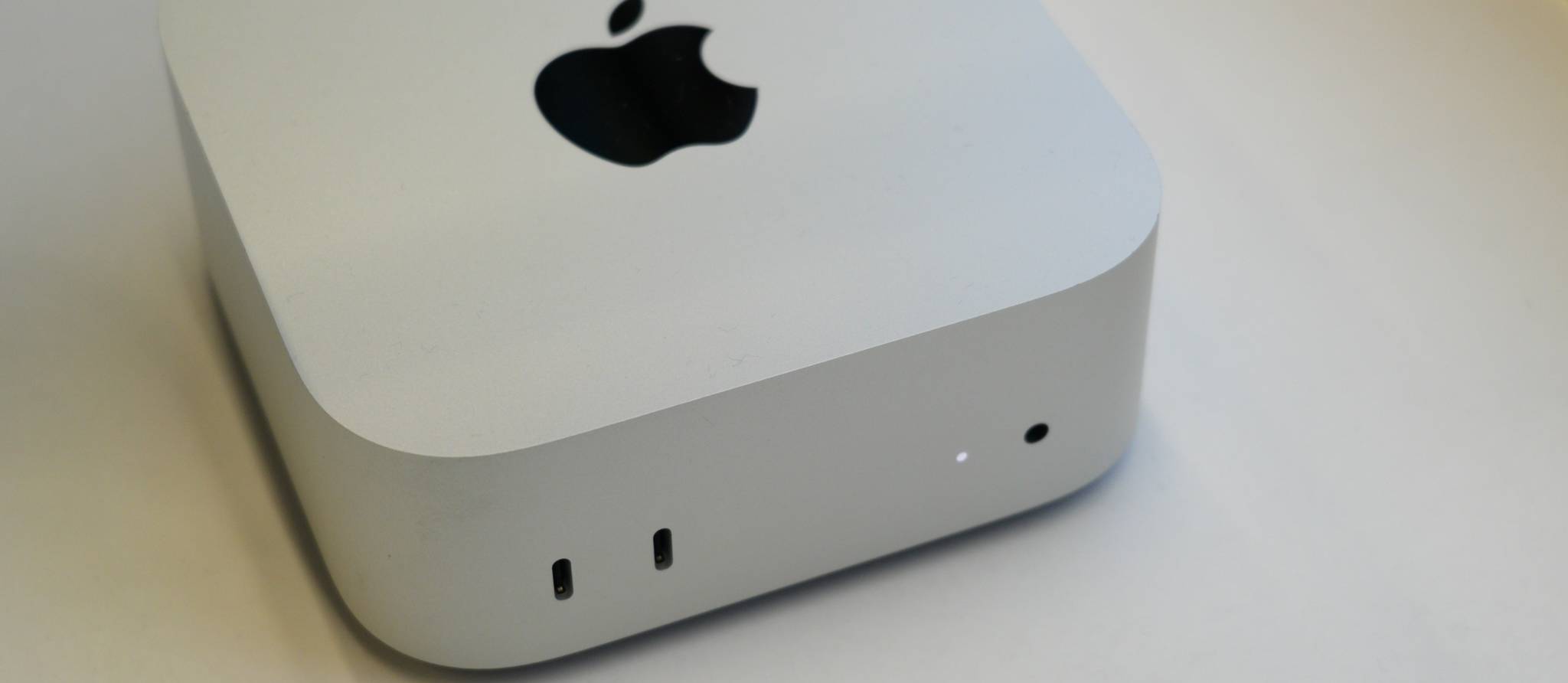
De son côté, macOS est réservé aux ordinateurs Apple, comme le Mac mini. Il conviendra surtout aux personnes qui utilisent déjà l’écosystème Apple ou à celles qui préfèrent l’interface de macOS. Comme Apple conçoit à la fois le matériel et le système d’exploitation, l’expérience est généralement très intégrée.
Quant à Linux, il peut aussi être installé dans de nombreux mini-PC, surtout dans les modèles qui sont dotés d’un processeur Intel ou AMD. Cette option intéressera surtout les utilisateurs avancés, car la compatibilité matérielle n’est pas toujours garantie selon les composants. Par exemple, certaines cartes Wi‑Fi et puces Bluetooth peuvent être moins bien prises en charge sous Linux que sous Windows.
Avant l’achat de votre appareil, vérifiez si le système d’exploitation est inclus. Certains mini-PC, surtout les modèles barebone ou très abordables, sont vendus sans système d’exploitation; vous devrez alors en installer un vous-même, ce qui risque de compliquer la mise en route.
Le processeur
Le processeur, ou « puce », est le cerveau de l’ordinateur. Il influence la rapidité de l’appareil, sa capacité à gérer plusieurs tâches à la fois, son efficacité énergétique et, dans une certaine mesure, le bruit et la chaleur qu’émet l’ordinateur. Le processeur joue donc un rôle central dans la fluidité générale de l’appareil.
- Intel propose des processeurs Core et Core Ultra, dont les Core Ultra 5, 7 et 9. Les modèles Core Ultra récents intègrent un moteur d’intelligence artificielle, ou IA, à savoir le NPU (pour neural processing unit, ou unité de traitement neuronal), qui peut accélérer certaines tâches – pensons ici à la transcription –, ou encore réduire le bruit ou les effets en vidéoconférence. Les Core i3, i5 et i7, ainsi que certains processeurs Intel Core sans la mention « Ultra », restent suffisants pour les usages courants, mais ils n’offrent pas toujours les mêmes capacités en IA ou la même efficacité énergétique que les Core Ultra récents.
- AMD offre aussi des processeurs récents optimisés pour l’IA, comme les Ryzen AI. Ils conviennent bien au multitâche, à la création de contenu, aux jeux légers ainsi qu’aux logiciels plus exigeants.
- Apple utilise ses propres puces, telles que les M1, M2, M3 ou M4. Celles-ci combinent processeur, mémoire vive, puce graphique et NPU dans une architecture optimisée, ce qui favorise la rapidité, l’efficacité énergétique de même qu’un fonctionnement silencieux.
- Qualcomm équipe maintenant certains ordinateurs Windows de ses puces Snapdragon X, notamment les X Plus et les X Elite. Quelques mini-PC commencent aussi à les intégrer. Ces puces misent sur l’efficacité énergétique, le silence et les fonctions d’IA, mais leur architecture ARM peut entraîner des limites de compatibilité avec certains logiciels, jeux ou périphériques.
Pour un usage simple, un processeur d’entrée de gamme récent (p. ex : i3) peut suffire. Si vous ouvrez souvent plusieurs applications en même temps, que vous participez à des appels vidéo, que vous utilisez deux écrans ou que vous gardez de nombreux onglets ouverts dans votre navigateur, mieux vaut choisir un processeur de milieu de gamme (p. ex : i5 ou Ryzen 5). Pour la création de contenu, la retouche photo, le montage vidéo, les machines virtuelles – une sorte d’ordinateur virtuel créé à l’intérieur de l’appareil – ou les jeux, un processeur plus puissant sera préférable (au minimum un Intel Core i7 ou l’équivalent).
À l’intérieur d’une même gamme, un plus grand nombre de cœurs aide généralement l’ordinateur à accomplir plusieurs tâches simultanément. Une fréquence plus élevée, exprimée en gigahertz (GHz), peut aussi améliorer les performances, surtout lorsqu’on compare des processeurs d’une même génération.
La mémoire vive
La mémoire vive, ou RAM, permet à l’ordinateur de faire fonctionner plusieurs applications en même temps. Plus elle est importante, plus le mini-PC sera à l’aise en multitâche.
Pour un usage de base – navigation web, courriels, documents texte, diffusion vidéo –, 8 Go peuvent suffire. Pour la plupart des utilisateurs, 16 Go représentent toutefois un meilleur choix, surtout si vous gardez plusieurs onglets ouverts, que vous utilisez des applications de visioconférence ou que vous branchez plus d’un écran. Pour la création de contenu, les logiciels professionnels, les machines virtuelles ou le multitâche intensif, 32 Go ou plus sont recommandés.
Vérifiez aussi si la mémoire vive peut être remplacée ou augmentée. Certains mini-PC utilisent des modules standards qui sont accessibles à l’utilisateur, tandis que d’autres disposent d’une mémoire soudée, impossible à modifier après l’achat. C’est un point important à considérer, car un appareil peu cher peut devenir moins intéressant s’il ne peut pas être amélioré plus tard.
Le stockage
Le stockage sert à conserver le système d’exploitation, les applications, les documents, les photos, les vidéos et les jeux. Il vaut mieux privilégier un SSD (solid-state drive), plus rapide, plus léger, moins sensible aux chocs et moins énergivore que les disques durs classiques (HDD, ou hard disk drive).
Un stockage de 256 Go peut suffire pour un usage léger de l’appareil, mais il se remplit rapidement. Un SSD de 512 Go constitue un choix plus convenable pour la plupart des utilisateurs. Si vous conservez beaucoup de photos, de vidéos, de jeux ou de gros fichiers, visez plutôt 1 To ou plus.
Certains modèles permettent aussi d’ajouter un deuxième composant de stockage. Cette possibilité s’avère intéressante si vous voulez augmenter la capacité de stockage plus tard sans avoir à remplacer le disque principal.
La carte graphique
La carte graphique s’occupe de l’affichage, de la vidéo, des jeux et de certaines tâches de création. Pour la navigation web, la bureautique, les appels vidéo et la diffusion de contenu, une puce graphique intégrée se montre généralement suffisante. Une solution graphique plus puissante est toutefois préférable pour les jeux vidéo, le montage vidéo exigeant ou la modélisation 3D.
La plupart des mini-PC utilisent une puce graphique intégrée au processeur, mais certains proposent une carte graphique dédiée. D’autres encore permettent de brancher une carte graphique externe, aussi appelée GPU externe ou eGPU. Cette solution exige souvent un boîtier ou une station d’accueil (dock, en anglais) eGPU, qui reçoit la carte et assure sa connexion avec l’ordinateur. Elle nécessite aussi un port compatible, par exemple Thunderbolt, USB4 ou OCuLink; un simple port USB‑C ne suffit pas toujours. Enfin, l’eGPU doit être alimenté adéquatement, soit par une alimentation intégrée au boîtier, soit par une alimentation externe.
La connectique
La connectique est l’un des critères les plus importants pour un mini-PC. Comme l’appareil n’intègre généralement pas d’écran, ni de clavier, ni de souris, ni de caméra web, vous devrez brancher plusieurs accessoires externes.
Vérifiez d’abord le nombre et le type de ports USB-A, utiles pour les claviers, les souris, les clés USB, les imprimantes et les disques externes. Les ports USB-C sont aussi de plus en plus fréquents, mais ils ne se valent pas tous. Certains servent seulement au transfert de fichiers, tandis que d’autres peuvent également transmettre un signal vidéo vers le moniteur, offrir des vitesses plus élevées ou permettre la connexion d’accessoires plus exigeants, comme une station d’accueil ou un boîtier de stockage rapide.
Pour l’écran, vérifiez la présence de sorties HDMI, DisplayPort ou USB-C avec sortie vidéo (p. ex : USB4, Thunderbolt). Si vous souhaitez brancher deux écrans, assurez-vous que le mini-PC le permet et que les résolutions souhaitées sont prises en charge. Un port HDMI ne garantit pas automatiquement la compatibilité avec toutes les résolutions ou toutes les fréquences de rafraîchissement.
Un port Ethernet s’avère aussi utile, surtout si le mini-PC est installé à un endroit fixe. Il offre souvent une connexion Internet plus stable que le Wi-Fi. Une prise audio 3,5 mm peut servir à brancher un casque ou des haut-parleurs. Un lecteur de carte mémoire peut aussi se révéler pratique pour les photos et les vidéos, mais il n’est pas toujours présent.
Si vous envisagez d’utiliser une carte graphique externe, ayez la certitude que le mini-PC possède un port compatible, comme Thunderbolt, USB4 ou OCuLink.
La connexion sans fil
La plupart des mini-PC récents offrent le Wi-Fi et le Bluetooth, mais il vaut mieux le confirmer avant l’achat. Le Wi-Fi permet de se connecter à Internet sans câble, tandis que le Bluetooth sert à relier un clavier, une souris, des écouteurs, des haut-parleurs ou une manette de jeu.
Pour un poste de travail fixe, une connexion Ethernet demeure toutefois souvent plus stable, notamment pour les appels vidéo, le téléchargement de gros fichiers et la diffusion de contenu en haute qualité.
Le bruit, la chaleur et la consommation d’énergie
Un mini-PC consomme généralement moins d’énergie qu’une tour de bureau traditionnelle, mais la consommation varie selon le processeur, la puce graphique et l’usage. Un modèle d’entrée de gamme utilisé pour la bureautique se montrera beaucoup moins énergivore qu’un mini-PC puissant destiné au jeu ou à la création de contenu.
Le bruit de l’appareil est aussi à considérer. Certains mini-PC sont presque silencieux au repos, mais se font entendre quand le processeur est fortement sollicité. D’autres modèles, surtout les plus compacts, peuvent chauffer davantage si leur système de refroidissement est limité.
À supposer que le mini-PC soit placé dans un salon, une chambre ou un bureau silencieux, le niveau sonore peut alors devenir un critère important. Une bonne ventilation aidera non seulement à réduire la chaleur, mais aussi à maintenir de bonnes performances lorsque l’ordinateur est fortement sollicité. Pour cette raison, assurez-vous de ne pas obstruer les sorties d’air de l’appareil.
L’évolutivité
L’évolutivité désigne la possibilité d’améliorer l’ordinateur après l’achat. C’est un avantage de certains mini-PC par rapport à plusieurs portables récents, dont les composants sont souvent soudés ou difficiles d’accès.
Avant d’acheter l’appareil, vérifiez si la mémoire vive peut être augmentée, si le SSD peut être remplacé et s’il est possible d’ajouter un deuxième support de stockage. Regardez aussi si le boîtier s’ouvre facilement et si le fabricant indique clairement les composants compatibles.
Les modèles dits barebone peuvent être intéressants pour les utilisateurs qui veulent choisir eux-mêmes leur mémoire vive et leur stockage. Ils permettent parfois d’obtenir une configuration mieux adaptée aux besoins des utilisateurs. En revanche, ils exigent qu’on fasse soi-même la vérification de la compatibilité des composants et l’installation du matériel. Pour un utilisateur moins expérimenté, un mini-PC déjà configuré sera souvent plus simple.
Certains modèles très compacts, ainsi que plusieurs ordinateurs Apple, offrent peu ou pas de possibilités de mise à niveau après l’achat. Dans ce cas, mieux vaut choisir dès le départ une configuration suffisamment durable.
Pour trouver le meilleur mini-PC, utilisez notre comparateur de produits.
À lire aussi : Comment bien nettoyer un clavier et une souris d’ordinateur et Comment faire le ménage de votre ordinateur
En 1990, Protégez-Vous publiait un article qui expliquait aux jeunes com...

À l’aide d’un expert, notre journaliste répond à cette question d’un lec...

Elle avait une énorme chevelure blonde. Elle était assise sur une lune e...
Bris d’appareil, émanations nocives, incendie… La fonction autonettoyant...
L'envoi de commentaires est un privilège réservé à nos abonnés.
Déjà abonné? Connectez-vous
Il n'y a pas de commentaires, soyez le premier à commenter.